
MouseFix: correção open source para o clique duplo fantasma no Windows
O MouseFix filtra cliques duplos involuntários de mouses com o botão gasto. Baixe um único EXE e ajuste o modo e o intervalo pelo ícone perto do relógio.
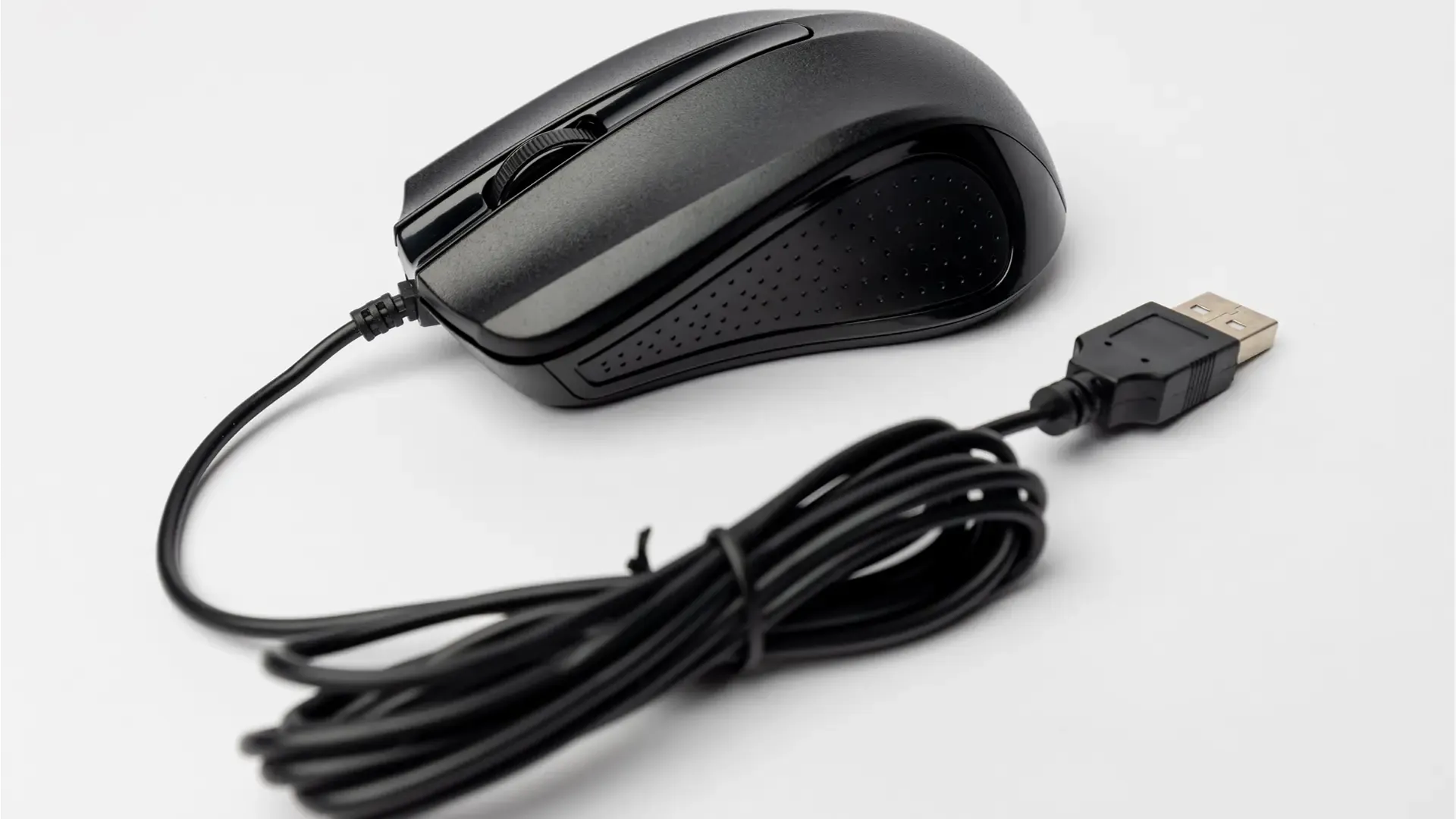
Você clica uma vez e o Windows abre algo duas vezes? Ou começa a arrastar um arquivo e o mouse o solta no meio do caminho? Um botão desgastado pode enviar sinais extras de pressionar e soltar, os chamados cliques duplos fantasmas.
O MouseFix (abre em uma nova aba) é meu utilitário open source para Windows que filtra esses eventos involuntários enquanto você decide se conserta ou troca o mouse.
Ele consiste em um único MouseFix.exe pequeno, sem instalador, DLL adicional ou conexão com a internet.
Funciona do Windows XP ao Windows 11, em sistemas de 32 e 64 bits, e coloca um ícone de mouse perto do relógio para configurar o filtro. A interface acompanha o idioma do Windows em português ou inglês.
Baixe e execute
- Abra a versão mais recente (abre em uma nova aba), expanda Assets e baixe
MouseFix.exe. Salve o arquivo em uma pasta onde pretende mantê-lo, como Documentos. - Dê dois cliques no arquivo. Não é preciso instalar nada. Se o Windows SmartScreen mostrar O Windows protegeu o computador, escolha Mais informações → Executar assim mesmo depois de conferir que o arquivo veio da página de versões do projeto. O aplicativo não tem assinatura digital.
- Na primeira execução, o MouseFix pergunta se deve iniciar junto com o Windows. Escolha o que preferir. O ícone de mouse aparece perto do relógio; se estiver oculto, clique na seta ^ da barra de tarefas.
A opção de iniciar com o Windows pode não funcionar em todos os computadores. Confira depois de reiniciar. Se o MouseFix não aparecer, abra MouseFix.exe manualmente; o filtro funciona enquanto o programa estiver aberto.
Se usar a inicialização automática, mantenha o EXE em uma pasta fixa, pois movê-lo depois pode invalidar o caminho salvo. Abrir o EXE de novo quando ele já está funcionando apenas mostra onde encontrar o ícone.
Para suspender o filtro temporariamente, clique no ícone e desmarque Ativado. Para fechar, escolha Sair. Para removê-lo, desmarque Iniciar com o Windows, feche o programa e apague o EXE.
Ajuste o filtro pelo ícone
O menu mostra quantos cliques fantasmas foram bloqueados desde que o MouseFix foi aberto. Ali você também escolhe Intervalo, Botões e Modo.
O padrão é 40 ms para o botão esquerdo. É possível incluir o direito, o botão do meio e os dois laterais. Se ainda passarem cliques indesejados, aumente o intervalo; se cliques duplos intencionais começarem a falhar, diminua-o.
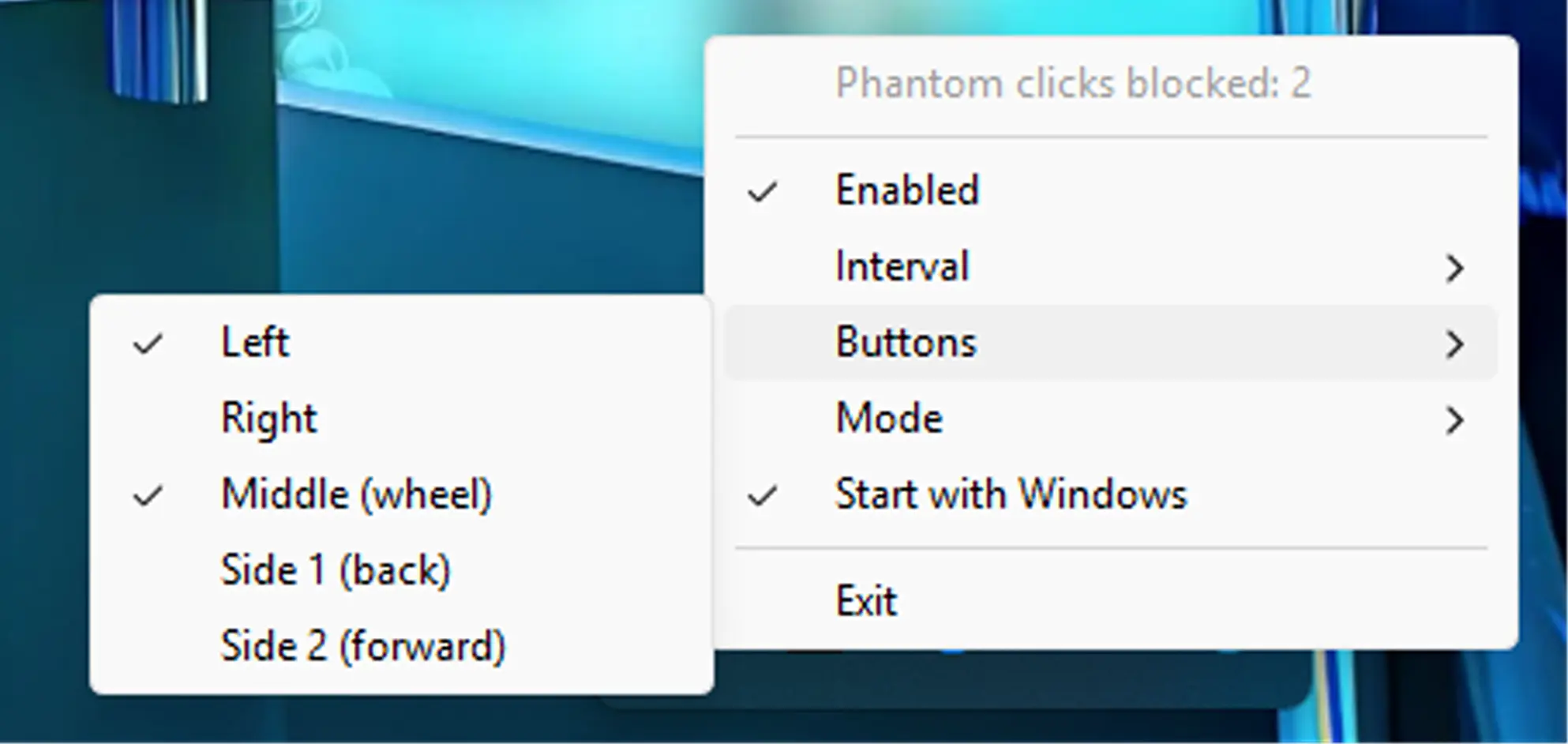
A imagem mostra o menu em inglês; no Windows em português, as opções aparecem traduzidas.
Os dois modos atendem a sintomas diferentes:
| Modo | O que faz | Quando usar |
|---|---|---|
| Bloquear clique repetido (padrão) | Se um novo pressionamento ocorrer logo depois de soltar o botão, o MouseFix descarta esse pressionamento e a soltura correspondente. Cliques normais não sofrem atraso. | Quando um clique vira dois. Se o botão falhar durante um arraste, o arraste ainda pode ser interrompido. |
| Seguro para arrastar | O MouseFix segura cada evento de soltar pelo intervalo escolhido. Se houver um novo pressionamento nesse período, descarta os dois sinais; o programa que recebe o arraste não percebe a interrupção. | Quando o mouse solta sozinho durante um arraste. A soltura chega alguns milissegundos depois. |
Comece pelo modo padrão. Se o principal incômodo forem os arrastes interrompidos, experimente Seguro para arrastar.
O intervalo precisa equilibrar a filtragem do defeito com a resposta aos cliques rápidos feitos de propósito; ajuste-o conforme seu mouse.
Como funciona por dentro
O MouseFix usa um low-level mouse hook do Windows (WH_MOUSE_LL). Antes de entregar os eventos do mouse aos programas, o Windows passa por esse filtro, que decide quais eventos devem seguir.
O hook roda no próprio processo do MouseFix, sem injetar uma DLL em outros aplicativos. Eventos que o Windows identifica como gerados por software, por exemplo por automação ou ferramentas de acessibilidade, não são filtrados.
Escrevi esta versão do zero depois de analisar um MouseFix antigo (abre em uma nova aba), que vinha com um EXE e uma DLL.
A nova versão acrescenta um menu visível perto do relógio, botões e intervalo configuráveis e o modo seguro para arrastar. A lógica de filtragem é separada da interface do Windows e tem testes no repositório do código-fonte (abre em uma nova aba).
Trata-se de um contorno para um defeito físico no botão. Ele pode prolongar o uso do mouse, mas a solução duradoura é trocar o microinterruptor ou o mouse.
Se os cliques fantasmas acontecerem apenas em um programa aberto como administrador, talvez seja necessário executar o MouseFix com o mesmo nível de permissão para filtrá-los.